مهم ترین دلایل اصلی خرابی لپ تاپ لنوو (بایدها و نبایدهای تعمیر لپ تاپ لنوو)
لپتاپهای لنوو از کیفیت بالایی برخوردارند. اماحتی بهترین لپ تاپها هم گاهی دچار مشکل میشوند، از افت ناگهانی سرعت گرفته تا ایرادهای سختافزاری.
در این راهنما به رایجترین مشکلات لپتاپهای لنوو میپردازیم و راهحلهای ساده و کاربردی ارائه میکنیم.
14 مشکل رایج در لپ تاپهای لنوو و راه حل آنها
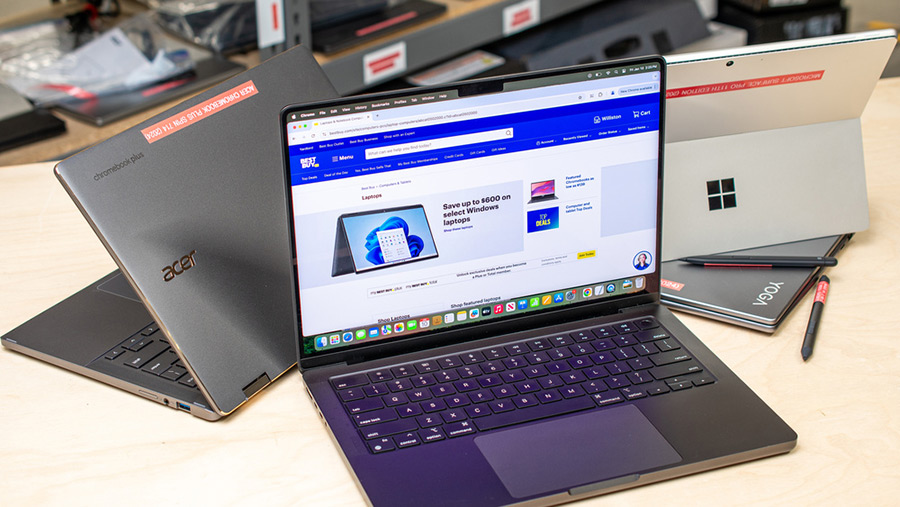
در اینجا رایجترین مشکلات لپتاپهای لنوو و راهحل رفع آنها به صورت مرحلهبهمرحله شرح داده شده است.
دلیل شماره 1: روشن نشدن لپ تاپ لنوو
یکی از آزاردهندهترین مشکلات لپ تاپهای لنوو زمانی است که دستگاه اصلاً روشن نمیشود. دکمهی پاور را فشار میدهید اما هیچ اتفاقی نمیافتد. این مشکل ممکن است ناشی از ایراد در منبع تغذیه، خالی شدن باتری یا خطاهای سختافزاری داخلی باشد.
راهحل:
– همه دستگاههای جانبی را جدا کرده و شارژر را از برق بکشید.
– دکمه پاور را به مدت ۱۰ تا ۱۵ ثانیه نگه دارید تا برق باقیمانده تخلیه شود.
– شارژر را مستقیماً به پریز دیواری وصل کنید.
– دوباره تلاش کنید لپتاپ را روشن کنید.
– اگر همچنان بیپاسخ بود، یک ریست انجام دهید یا باتری (در صورت قابل جدا شدن) را خارج کرده و دوباره جا بزنید.
– در صورت ادامه یافتن مشکل، با یک مرکز معتبر تعمیر لپ تاپهای لنوو مانند اعتماد کامپیوتر، امداد کامپیوتر یا گارانتی سازگار تماس برقرار کنید.
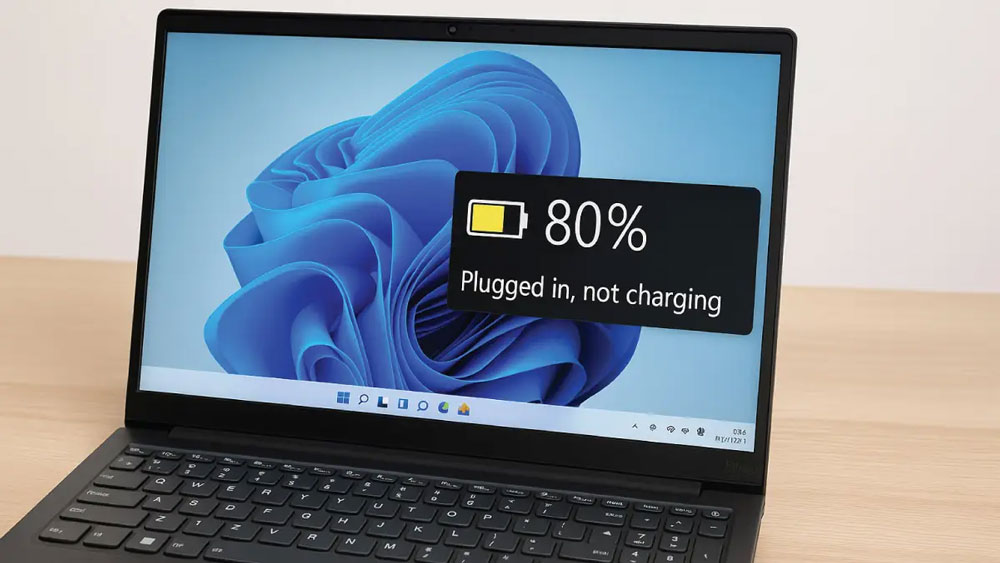
دلیل شماره 2: شارژ نشدن باتری لپ تاپ لنوو
مشکلات باتری یکی دیگر از ایرادهای رایج لپتاپهای لنوو است که کاربران با آن مواجه میشوند. خوشبختانه، راهحل مؤثری برای مشکل شارژ نشدن باتری لپ تاپ لنوو وجود دارد.
راهحل:
– کابل شارژ و آداپتور برق را از نظر آسیبدیدگی بررسی کنید.
– در صورت امکان از پریز یا آداپتور دیگری استفاده کنید.
– باتری را (اگر قابل جدا شدن است) خارج کرده، دوباره جا بزنید و امتحان کنید.
– برنامه Lenovo Vantage را اجرا کرده و سلامت و تنظیمات باتری را بررسی کنید.
– درایورهای مدیریت انرژی و باتری را از طریق Device Manager بهروزرسانی کنید.
– ریست BIOS انجام دهید تا شاید باتری شناسایی شود.
دلیل شماره 3: مشکل داغ شدن لپ تاپ لنوو
مشکل داغ شدن لپ تاپهای لنوو معمولاً به دلیل مسدود شدن دریچههای هوا، فرسودگی خمیر حرارتی یا فشار بیش از حد به سیستم رخ میدهد. داغ شدن بیش از حد منجر به خاموش شدن خودکار سیستم و آسیبهای طولانیمدت میشود.
راهحل:
– لپتاپ را روی سطح سخت و صاف قرار دهید تا هوا به راحتی جریان داشته باشد.
– با هوای فشرده، گرد و غبار دریچهها و فنها را تمیز کنید.
– برنامههای غیرضروری را از طریق Task Manager ببندید تا فشار روی CPU کاهش یابد.
– BIOS و درایورها را بهروزرسانی کنید تا مدیریت حرارتی بهبود پیدا کند.
– اگر مشکل ادامه داشت، استفاده از خمیر حرارتی توصیه میشود.
دلیل شماره 4: کند شدن لپ تاپ لنوو
کند شدن لپ تاپ یکی از رایجترین مشکلات لپتاپهای لنوو است. اگر لپتاپ شما زمان زیادی برای روشن شدن نیاز دارد یا برنامهها با تأخیر اجرا میشوند، وقت آن رسیده که عملکرد آن را بررسی و مشکل آن را برطرف کنید.
راهحل:
– برنامههای Startup Apps را از طریق Task Manager غیرفعال کنید تا زمان بوت سریعتر شود.
– از ابزار Windows Disk Cleanup استفاده کرده و فایلهای موقت را حذف کنید.
– اگر از هارد استفاده میکنید، آن را به SSD ارتقاء دهید.
– مطمئن شوید همه درایورها و بهروزرسانیهای ویندوز نصب شدهاند.
– سیستم را با Windows Security یا سایر آنتی ویروسها اسکن کنید.
دلیل شماره 5: غیرفعال شدن وایفای لپ تاپ لنوو
این مشکل رایج معمولاً به دلیل درایورهای قدیمی، ایرادهای سختافزاری یا تنظیمات نادرست شبکه رخ میدهد.
راهحل:
– لپتاپ و مودم/روتر خود را ریستارت کنید.
– روی آیکون وایفای راستکلیک کرده و Windows Troubleshooter را اجرا کنید.
– وارد Device Manager شوید و درایورهای شبکه بیسیم را بهروزرسانی کنید.
– بررسی کنید وایفای از طریق کلید تابع (معمولاً F7 یا F5) فعال باشد.
– تنظیمات شبکه را در بخش Windows > Network & Internet ریست کنید.
دلیل شماره 6: کار نکردن کیبورد لپ تاپ لنوو
این مشکل معمولاً به دلیل خطاهای درایور، تنظیمات سیستم یا خرابی سختافزاری رخ میدهد.
راهحل:
– لپ تاپ را ریستارت کنید.
– یک کیبورد خارجی وصل کنید تا مطمئن شوید مشکل نرمافزاری است یا خیر.
– درایورهای کیبورد را از طریق Device Manager بهروزرسانی کنید.
– وارد BIOS شوید. اگر کیبورد در آنجا کار کرد، احتمالاً مشکل نرمافزاری است.
– با استفاده از راهنمای ریست BIOS لپتاپ لنوو، ریست انجام دهید.
دلیل شماره 7: مشکل صفحهنمایش لپ تاپ لنوو
مشکلات صفحهنمایش یکی از مشکلات آزاردهندهای است که معمولاً به ایراد درایورهای نمایشگر یا خرابی سختافزاری اشاره دارد.
راهحل:
– درایورهای نمایشگر را از طریق Device Manager بهروزرسانی کنید.
– اگر مشکل پس از بهروزرسانی سیستم شروع شده، درایورها را به نسخه قبلی بازگردانید.
– Hardware Acceleration را در تنظیمات ویندوز و برنامهها غیرفعال کنید.
– اگر دانش فنی کافی دارید، دستگاه را باز کنید و اتصالات نمایشگر را بررسی کنید.
دلیل شماره 8: خطای صفحه آبی مرگ در لپ تاپ لنوو
خطای صفحه آبی مرگ یکی از جدیترین مشکلات لپتاپهای لنوو است که معمولاً به باگهای نرمافزاری، خرابی RAM یا تداخل درایورها مربوط میشود. با این حال، رفع این خطا در لپتاپ لنوو راهحل سادهای دارد.
راهحل:
– کد خطا روی صفحه آبی را یادداشت کنید (مثلاً: IRQL_NOT_LESS_OR_EQUAL).
– لپتاپ را در حالت Safe Mode بوت کرده و نرم افزارها و بهروزرسانیهای اخیر را حذف کنید.
– همه درایورها را با استفاده از Lenovo Vantage بهروزرسانی کنید.
– ابزار Windows Memory Diagnostic و System File Checker را اجرا کنید.
– اگر مشکل به تازگی شروع شده، یک System Restore انجام دهید.
دلیل شماره 9: کار نکردن تاچپد لپ تاپ لنوو
کار نکردن تاچپد یکی دیگر از مشکلات آزاردهندهای است که بسیاری از کاربران با آن مواجه میشوند. این مشکل ممکن است به دلیل غیرفعال بودن برخی تنظیمات، خرابی درایور یا ایرادهای سختافزاری داخلی ایجاد شود.
راهحل:
– کلید ترکیبی تابع (معمولاً Fn + F6 یا F8) را فشار دهید تا تاچپد فعال شود.
– به بخش Settings > Devices > Touchpad بروید و مطمئن شوید که روشن است.
– درایور تاچپد را از طریق Device Manager بهروزرسانی یا دوباره نصب کنید.
– از طریق Lenovo Vantage بررسی کنید که آیا بهروزرسانیهای سیستم یا اصلاحات BIOS موجود است یا خیر.
دلیل شماره 10: قطع شدن صدا در لپتاپ لنوو
اگر با مشکل قطع شدن صدا در لپتاپ لنوو مواجه هستید، ممکن است تنها یک خطای ساده در تنظیمات باشد یا یک ایراد سختافزاری جدیتر.
راهحل:
– تنظیمات صدا را بررسی کنید و مطمئن شوید دستگاه خروجی درست انتخاب شده است.
– روی آیکون بلندگو راستکلیک کرده و Audio Troubleshooter را اجرا کنید.
– درایورهای صدا را از طریق Device Manager بهروزرسانی کنید.
– مطمئن شوید صدا از طریق کیبورد یا تنظیمات سیستم بیصدا (Mute) نشده باشد.
– با استفاده از هدفون صدا را تست کنید تا مشکل دقیقتر مشخص شود.
دلیل شماره 11: مشکل بهروزرسانی لپتاپ لنوو
مشکلات بهروزرسانی لپتاپهای لنوو معمولاً به دلیل خطاهای ویندوز یا کمبود فضای ذخیرهسازی رخ میدهند.
راهحل:
– مطمئن شوید لپتاپ به اینترنت متصل است.
– ابزار Windows Update Troubleshooter را اجرا کنید.
– با حذف فایلها و برنامههای بلااستفاده، فضای دیسک را آزاد کنید.
– از برنامه Lenovo Vantage برای اجرای بهروزرسانیهای سیستم و درایورها استفاده کنید.
– در صورت نیاز، مؤلفههای Windows Update را با استفاده از Command Prompt ریست کنید.
دلیل شماره 12: خطاهای BIOS یا نیاز به ریست در لپتاپ لنوو
مشکلات BIOS باعث مشکل در راهاندازی، اختلال در ارتباط سختافزاری و … میشود.
راهحل:
– لپتاپ را خاموش کرده و همه دستگاههای جانبی را جدا کنید.
– دکمه پاور را به مدت ۱۰ ثانیه نگه دارید تا برق باقیمانده تخلیه شود.
– لپتاپ را روشن کرده و کلیدهای F1، F2 یا Del را چندین بار فشار دهید تا وارد BIOS شوید.
– در BIOS گزینه Load Setup Defaults یا Reset to Default را انتخاب کنید.
– تغییرات را ذخیره کرده و خارج شوید.
دلیل شماره 13: مشکل نصب درایور در لپتاپ لنوو
تداخل درایورها یکی از مشکلات رایج لپتاپهای لنوو است که عملکرد کلی لپ تاپ را تحت تأثیر قرار دهد.
راهحل:
– درایورهای مشکلدار را از طریق Device Manager شناسایی کنید (به دنبال علامت هشدار زرد باشید).
– درایور آسیبدیده را حذف کرده و سیستم را ریستارت کنید.
– با استفاده از Lenovo Vantage نسخهی صحیح درایور را دوباره نصب کنید.
دلیل شماره 14: هنگ کردن لپتاپ لنوو
این مشکل میتواند ناشی از داغ شدن بیش از حد، خرابی RAM، ایرادهای درایور یا وجود ویروس و بدافزار باشد.
راهحل:
– یک اسکن کامل آنتیویروس اجرا کنید تا بدافزارها حذف شوند.
– از ابزار Event Viewer برای بررسی گزارشها استفاده کنید.
– همه درایورهای سیستم و BIOS را بهروزرسانی کنید.
– با ابزار Windows Memory Diagnostic سلامت RAM را تست کنید.
– Clean Boot انجام دهید تا تداخلهای نرمافزاری شناسایی شوند.
مشکلات سختافزاری لپتاپ لنوو و خدمات گارانتی
اگر لپتاپ لنوو دچار مشکلات سختافزاری شده است و دارای گارانتی است، میتوانید از خدمات مرکز تعمیر گارانتی لنوو سازگار استفاده کنید.
نتیجهگیری
مشکلات لپتاپهای لنوو ممکن است درست زمانی که انتظارش را ندارید، رخ دهند. البته بیشتر مشکلات لپتاپهای لنوو راهحلی دارند که خودتان میتوانید امتحان کنید. در غیر این صورت، با مراکز مجاز مانند مرکز گارانتی سازگار، مراجعه کنید.